Как проверить б/у iPhone перед покупкой: чек-лист из 9 шагов
Александр Романов
Инженер сервисного центра ЭПЛ-КОЛЛЕКЦИЯ, Казань
Проверил более 2 000+ устройств
Опубликовано
25 апреля 2026
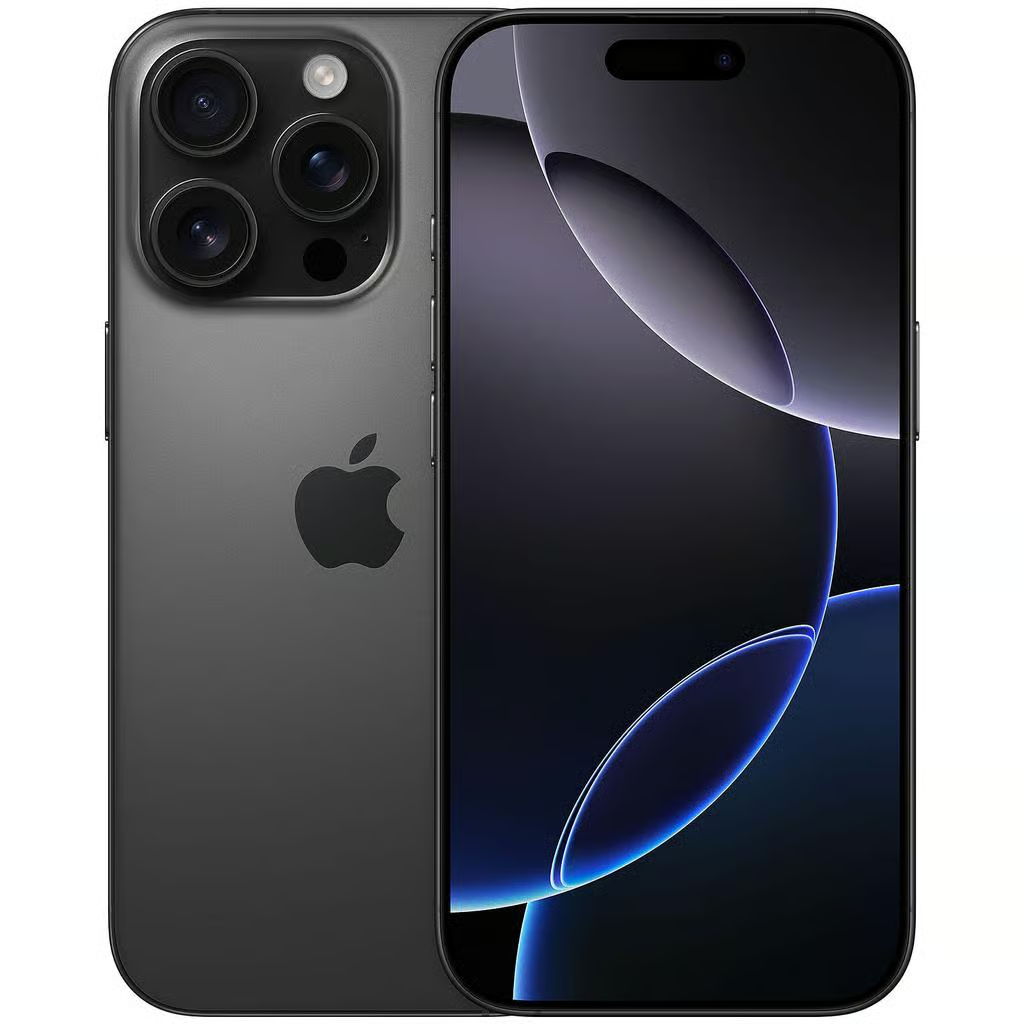
Покупка iPhone с рук — рабочий способ сэкономить 20–40% от цены нового. Но без проверки рискуете получить устройство с убитым аккумулятором, заблокированным iCloud или неоригинальным экраном. Мы каждый день принимаем б/у айфоны в нашем сервисе в Казани и знаем, на что смотреть. Собрали чек-лист из 9 шагов — занимает 15–20 минут, зато убережёт от потери денег.
Чек-лист актуален для всех моделей от iPhone 12 до iPhone 16 Pro Max.
1. Внешний осмотр корпуса и экрана
Первое, что видите — первое, что проверяете.
Корпус:
- Осмотрите грани и углы на вмятины и сколы. Потёртости — нормально, а вот вмятина на углу означает серьёзное падение с возможными внутренними повреждениями.
- Проверьте, не выпирает ли экран из рамки — это признак вздутого аккумулятора или плохого ремонта.
- Посмотрите на винты в нижней части: если на шлицах есть царапины или заусенцы — айфон вскрывали.
Экран:
- Включите максимальную яркость. Откройте белый и чёрный фон — ищите битые пиксели, пятна, неравномерную подсветку.
- Проведите пальцем по всем углам и краям экрана — мёртвых зон быть не должно.
- Зайдите в Настройки → Экран и яркость и проверьте наличие переключателя True Tone. Если нет — дисплей, скорее всего, заменён на неоригинальный.
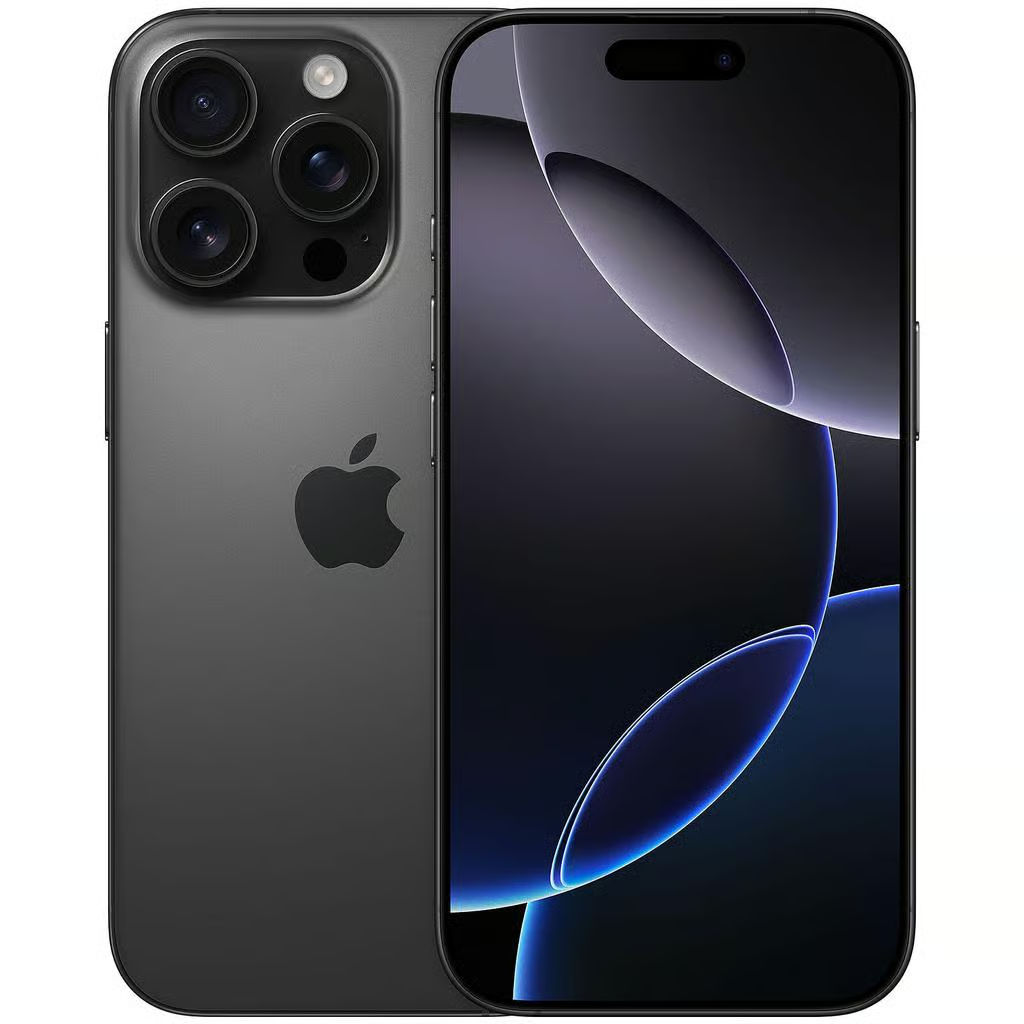
2. Проверка кнопок и переключателей
Занимает минуту, но пропускать нельзя:
- Кнопки громкости — нажмите обе по несколько раз. Отклик должен быть чётким, без залипания.
- Боковая кнопка (вкл/выкл) — нажмите и удерживайте, должно появиться меню выключения.
- Переключатель бесшумного режима (iPhone до 15 Pro) / кнопка Action (iPhone 15 Pro и новее) — переключите, айфон должен завибрировать.
3. Камеры, звук, вибрация
Камеры:
- Откройте приложение «Камера». Переключитесь между всеми объективами (широкоугольный, основной, телефото). Снимите фото и видео.
- Проверьте фронтальную камеру и запись видео с Face ID-камерой.
- На iPhone 12 Pro и новее — проверьте LiDAR (режим «Портрет» на задней камере в темноте).
Динамики и микрофон:
- Включите музыку или видео. Звук должен идти чисто, без хрипов и треска.
- Проверьте верхний разговорный динамик — позвоните кому-нибудь.
- Запишите голосовое сообщение — должно быть чётко слышно.
4. Порты и зарядка
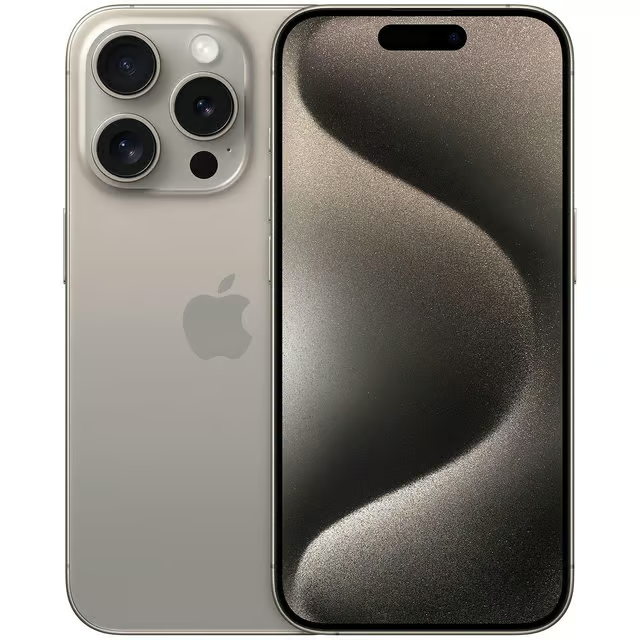
- Подключите свой кабель (Lightning или USB-C). Айфон должен начать заряжаться. За 5 минут — примерно +1–2%.
- Попробуйте вставить кабель обеими сторонами.
- Если модель поддерживает MagSafe (iPhone 12+) — проверьте беспроводную зарядку.
5. Связь: Wi-Fi, Bluetooth, SIM, GPS
- Подключитесь к Wi-Fi — проверьте, что интернет работает.
- Включите Bluetooth и подключите наушники или любое устройство.
- Вставьте свою SIM-карту. Совершите звонок и проверьте мобильный интернет.
- Откройте Apple Maps или Яндекс.Карты — GPS должен определить местоположение за 10–30 секунд.
6. Аккумулятор — главный скрытый подвох
Это то, на чём чаще всего обжигаются. Внешне айфон может выглядеть идеально, а батарея — убита.
Как проверить:
Зайдите в Настройки → Аккумулятор → Состояние аккумулятора и зарядка. Смотрите на «Максимальная ёмкость».
| Battery Health | Что это значит |
|---|---|
| 95–100% | ✅ Отличное состояние, почти новый |
| 85–94% | 👍 Нормально для б/у, проживёт ещё 1–2 года |
| 80–84% | ⚠️ На грани — скоро потребуется замена |
| Ниже 80% | ❌ Apple рекомендует замену. Закладывайте 3 000–5 000 ₽ сверху |
💡 Совет: если Battery Health ниже 85% — используйте это как аргумент для торга. Замена аккумулятора в Казани обойдётся в 2 500–5 000 ₽ в зависимости от модели.
7. iCloud и Apple ID — точка невозврата
⚠️ Важно: никогда не покупайте айфон с чужим Apple ID. Даже если продавец обещает «скинуть пароль позже». Если iPhone привязан к чужому Apple ID — вы получите кирпич.
Что делать:
- Попросите продавца при вас зайти в Настройки → [Имя владельца] → Выход и выйти из Apple ID.
- После выхода сбросьте устройство: Настройки → Основные → Сброс → Стереть контент и настройки.
- На экране «Hello» пройдите начальную настройку — войдите в свою учётную запись.
8. Проверка по IMEI и серийному номеру
IMEI и серийный номер — «паспорт» устройства. По ним проверяется подлинность и статус.
Где найти:
- Настройки → Основные → Об этом устройстве
- На лотке SIM-карты (модели до iPhone 14)
- На коробке (если есть) — все номера должны совпадать
Сервисы для проверки:
- checkcoverage.apple.com — официальный сервис Apple: модель, статус гарантии, подлинность
- iunlocker.com — дата активации, статус Find My, блокировка оператора
9. Коробка, документы, комплект
- Оригинальная коробка — серийник на коробке должен совпадать с серийником в настройках.
- Чек о покупке — идеальный случай. По нему можно проверить, где и когда куплен.
- Кабель — у iPhone 12–14 USB-C → Lightning, у iPhone 15+ — USB-C → USB-C.
- Зарядное устройство — Apple не кладёт адаптер начиная с iPhone 12. Если есть — проверьте оригинальность.
Бонус: быстрая проверка через приложение
Установите Phone Doctor Plus (бесплатно в App Store) — за пару минут прогонит комплексный тест: экран, динамики, камеры, датчики, акселерометр, гироскоп.
Краткий чек-лист для распечатки
| № | Что проверить | ОК? |
|---|---|---|
| 1 | Корпус: вмятины, сколы, винты, экран | ☐ |
| 2 | Кнопки: громкость, боковая, бесшумный | ☐ |
| 3 | Камеры: все объективы, фронтальная | ☐ |
| 4 | Звук: динамики, микрофон, вибрация | ☐ |
| 5 | Порт зарядки: Lightning / USB-C | ☐ |
| 6 | Wi-Fi, Bluetooth, SIM, GPS | ☐ |
| 7 | Battery Health: ≥ 85% | ☐ |
| 8 | iCloud отвязан, Apple ID вышел | ☐ |
| 9 | IMEI / серийник совпадают, проверены онлайн | ☐ |
Если все 9 пунктов — ОК, перед вами нормальное устройство. Можно обсуждать цену.