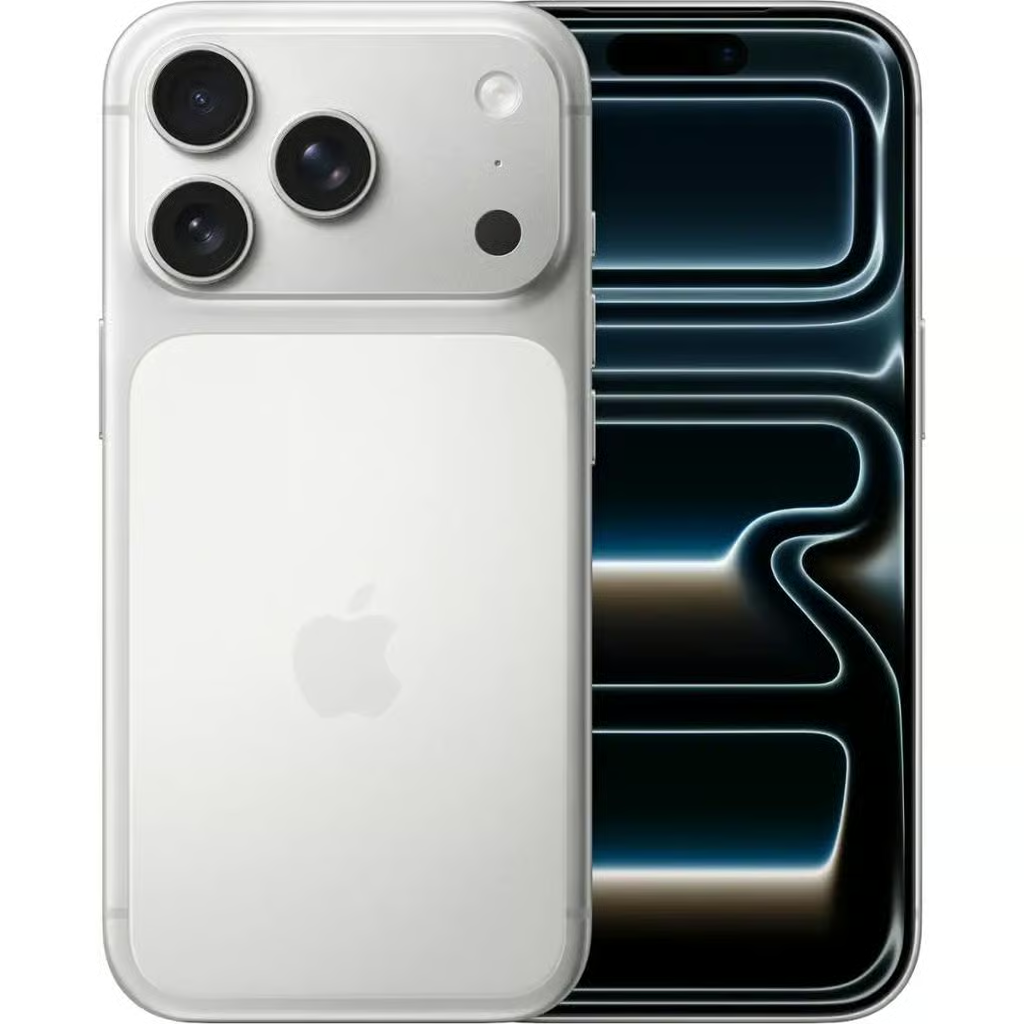
Купили новый iPhone — осталось перенести на него всё со старого: фото, контакты, переписки, заметки и приложения. Apple предлагает три способа, и самый простой занимает меньше часа без компьютера и кабелей.
Мы переносим данные покупателям каждый день и знаем, где обычно возникают сложности: банковские приложения, коды двухфакторной аутентификации, WhatsApp и eSIM. Ниже — пошаговые инструкции для каждого способа и список того, что стоит проверить до и после переноса.
Какой способ выбрать — таблица
| Способ | Что нужно | Когда подходит |
|---|---|---|
| «Быстрое начало» | Оба iPhone рядом, Wi-Fi | В большинстве случаев — самый простой |
| Резервная копия iCloud | Место в iCloud, Wi-Fi | Старого телефона нет под рукой или он повреждён |
| Через компьютер | Mac или ПК, кабель | Много данных и медленный интернет |
| «Перенос на iOS» | Android-смартфон, Wi-Fi | Переходите с Android |
Подготовка — 5 минут
- Обновите старый iPhone до последней версии iOS: Настройки → Основные → Обновление ПО.
- Зарядите оба телефона или поставьте их на зарядку на время переноса.
- Вспомните пароль от Apple ID — он понадобится на новом телефоне. Если не помните, восстановите его заранее.
- Если пользуетесь eSIM — уточните, поддерживает ли ваш оператор перенос eSIM между телефонами.
- Если пользуетесь сторонним приложением для кодов двухфакторной аутентификации — подготовьте перенос аккаунтов.
- Если у вас Apple Watch — держите их рядом: iPhone предложит перенести часы на новый телефон.
Не стирайте старый iPhone сразу
Сначала убедитесь, что на новом телефоне всё на месте, и только потом сбрасывайте старый. Мы советуем подождать хотя бы день — так проще заметить, если чего-то не хватает.
Способ 1: «Быстрое начало» — самый удобный
Данные переносятся напрямую со старого iPhone на новый. Подходит в большинстве случаев.
- Включите новый iPhone и положите его рядом со старым. Bluetooth на старом должен быть включён.
- На старом iPhone появится окно «Настройка нового iPhone» — нажмите «Продолжить».
- Наведите камеру старого телефона на анимацию на экране нового.
- Введите на новом iPhone код-пароль от старого и настройте Face ID.
- Выберите «Перенести с iPhone» и дождитесь окончания. Телефоны должны лежать рядом.
После переноса новый iPhone ещё некоторое время докачивает приложения из App Store и фото из iCloud — это нормально, оставьте его на Wi-Fi и зарядке. Первые день-два телефон может разряжаться быстрее и немного греться: iOS индексирует фото и данные. Подробнее — в статье об оптимизации аккумулятора.
Способ 2: через iCloud
Удобно, если старого телефона нет под рукой или он повреждён, но успел сделать копию.
- На старом iPhone: Настройки → ваше имя → iCloud → Резервная копия в iCloud → Создать резервную копию.
- Если места в iCloud не хватает, откройте Настройки → Основные → Перенос или сброс iPhone → «Подготовка к новому iPhone»: Apple временно и бесплатно даёт дополнительное место для переноса.
- На новом iPhone при настройке выберите «Из копии iCloud», войдите в Apple ID и выберите самую свежую копию.
- Дождитесь восстановления. Приложения и фото будут докачиваться ещё некоторое время.
Способ 3: через компьютер
Самый надёжный вариант, если данных много, а интернет медленный.
- Подключите старый iPhone к компьютеру. На Mac откройте Finder, на Windows — приложение «Устройства Apple» или iTunes.
- Выберите «Создать резервную копию сейчас» и включите шифрование — тогда перенесутся пароли, данные «Здоровья» и история звонков.
- Подключите новый iPhone, при настройке выберите «С Mac или ПК» и восстановите копию.
Запишите пароль от зашифрованной копии
Без него восстановить зашифрованную копию не получится. Сохраните пароль в надёжном месте.
Перенос с Android на iPhone
- Установите на Android приложение «Перенос на iOS» (Move to iOS) из Google Play.
- На новом iPhone при настройке выберите «Перенести данные с Android» — появится код.
- Введите код в приложении на Android и выберите, что переносить: контакты, сообщения, фото, календари, закладки, чаты WhatsApp.
- Дождитесь окончания переноса и завершите настройку iPhone.
Приложения с Android не переносятся — iPhone предложит установить их аналоги из App Store. Музыку, книги и документы удобнее перенести через облако или компьютер.
WhatsApp, Telegram, банки и коды 2FA
- Telegram хранит переписку в облаке — просто войдите в аккаунт по номеру телефона. Секретные чаты не переносятся.
- WhatsApp — переписка переносится вместе с резервной копией iPhone. Для надёжности перед переносом сделайте копию чатов: WhatsApp → Настройки → Чаты → Резервная копия.
- Банковские приложения. Приложения, которые есть в App Store, установятся сами. Тех, что удалены из App Store, на новом телефоне может не оказаться — заранее посмотрите на сайте своего банка, как установить его приложение на iPhone. При первом входе банк может попросить подтвердить новое устройство.
- Коды двухфакторной аутентификации. Коды, сохранённые во встроенном приложении «Пароли», переносятся вместе со связкой ключей. В сторонних аутентификаторах заранее найдите функцию переноса или экспорта аккаунтов.
- Госуслуги и маркетплейсы — просто войдите заново. Подготовьте пароли или доступ к SMS.
Что не переносится автоматически
| Что | Что сделать |
|---|---|
| Face ID | Настраивается заново на новом iPhone — это занимает минуту |
| eSIM | Переносится при настройке, если оператор поддерживает перенос; иначе — переоформить в приложении оператора |
| Удалённые из App Store приложения | Установить способом, который предлагает разработчик или банк |
| Пароли и «Здоровье» из незашифрованной копии | Использовать «Быстрое начало», iCloud или зашифрованную копию на компьютере |
| Секретные чаты Telegram | Не переносятся — это особенность самих секретных чатов |
| Подключённые аксессуары | Наушники и часы подключаются заново, Apple Watch — через перенос пары |
Если старый iPhone сломан
Если экран разбит, но телефон включается и реагирует на Face ID или код — попробуйте «Быстрое начало» или подключение к компьютеру: часто этого достаточно. Если телефон не включается совсем, восстановите новый iPhone из последней копии iCloud. Фото, контакты, заметки и календари при включённой синхронизации iCloud появятся сразу после входа в Apple ID.
Важно перед ремонтом или продажей
Прежде чем отдавать сломанный телефон в ремонт, убедитесь, что последняя резервная копия есть в iCloud: при ремонте данные могут быть стёрты. В Trade-in и выкуп мы принимаем только полностью рабочие iPhone — подробнее на странице Trade-in.
Чек-лист после переноса
- Фото и видео: откройте «Фото» и пролистайте до самых старых снимков.
- Контакты и история звонков.
- Переписки в WhatsApp, Telegram и «Сообщениях».
- Вход в банковские приложения и Госуслуги.
- Звонки и мобильный интернет по вашему номеру.
- Коды двухфакторной аутентификации — войдите в важные аккаунты.
- Заметки, напоминания и календари.
Что сделать со старым iPhone
- Убедитесь, что на новом телефоне всё на месте — по чек-листу выше.
- На старом iPhone выйдите из Apple ID — так отключится «Найти iPhone».
- Сотрите данные: Настройки → Основные → Перенос или сброс iPhone → Стереть контент и настройки. Если на телефоне есть eSIM, выберите удаление eSIM.
- Снимите чехол и защитное стекло, если хотите сдать телефон в лучшем виде.
Старый телефон можно выгодно сдать в Trade-in при покупке нового или продать нам — предварительную цену назовём за 2 минуты в мессенджере. Новый iPhone можно взять в рассрочку до 36 месяцев.