Как настроить камеру iPhone для лучших фото и видео: гайд по моделям
Александр Романов
Инженер сервисного центра ЭПЛ-КОЛЛЕКЦИЯ, Казань
Снимает на iPhone с 2017 года
Опубликовано
1 мая 2026
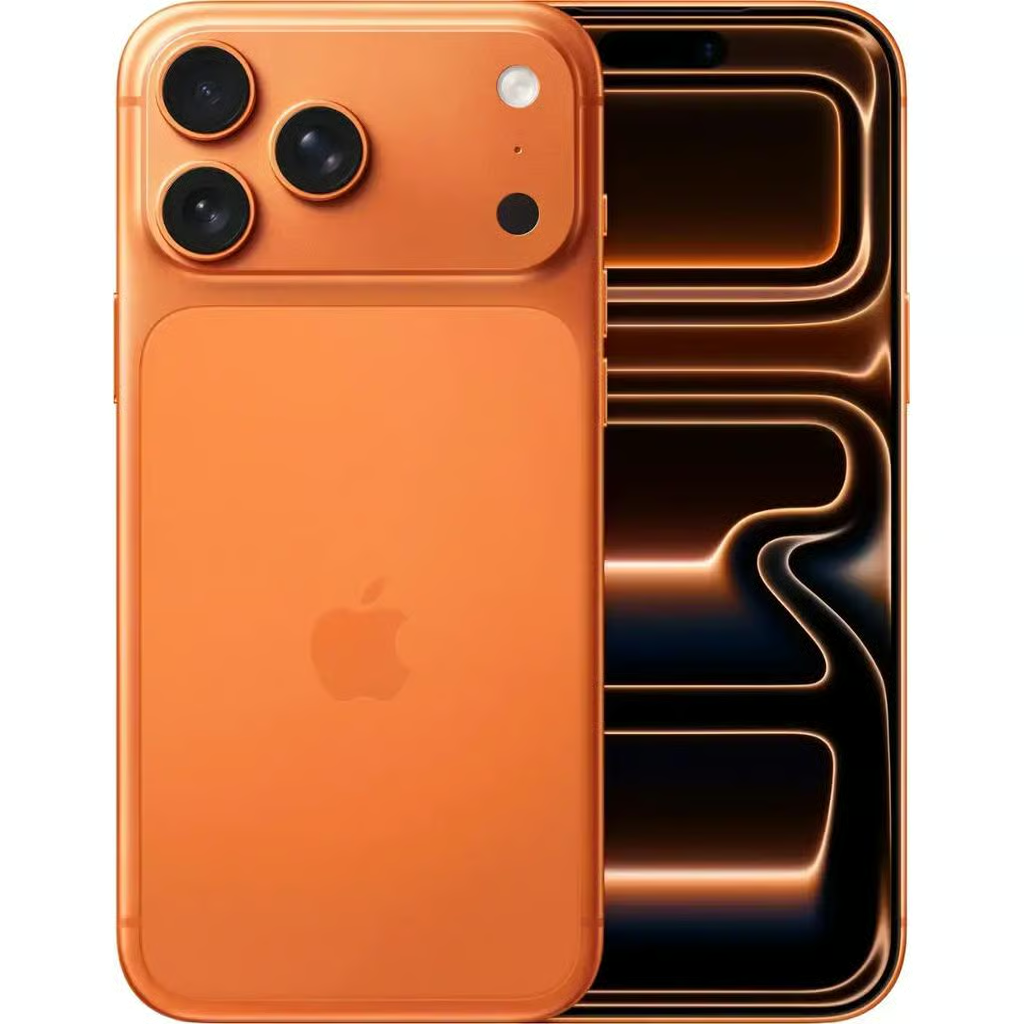
Камера в iPhone — мощный инструмент, но из коробки она настроена «для всех», а не для вас. Потратьте 10 минут на настройку — и разница в качестве фото и видео будет видна сразу. Разберём, что и как включить на iPhone 15, 16, 17 всех версий, и что изменилось после обновления на iOS 26.
Содержание
Какие камеры стоят в вашем iPhone
Прежде чем настраивать — нужно понимать что у вас под капотом.
| Параметр | iPhone 15 | 15 Pro/Max | iPhone 16 | 16 Pro/Max | iPhone 17 | 17 Pro/Max |
|---|---|---|---|---|---|---|
| Основная | 48 Мп ƒ/1.6 | 48 Мп ƒ/1.78 | 48 Мп Fusion | 48 Мп Fusion | 48 Мп Fusion | 48 Мп Fusion |
| Ультраширик | 12 Мп ƒ/2.4 | 12 Мп ƒ/2.2 | 12 Мп ƒ/2.2 | 48 Мп ƒ/2.2 | 48 Мп ƒ/2.2 | 48 Мп Fusion |
| Телевик | — | 12 Мп 3×/5× | — | 12 Мп 5× | — | 48 Мп 4×/8× |
| Фронтальная | 12 Мп ƒ/1.9 | 12 Мп ƒ/1.9 | 12 Мп ƒ/1.9 | 12 Мп ƒ/1.9 | 24 Мп ƒ/1.8 | 24 Мп + Center Stage |
| Макро | — | ✅ | — | ✅ | — | ✅ |
| LiDAR | — | ✅ | — | ✅ | — | ✅ |
| Camera Control | — | — | ✅ | ✅ | ✅ | ✅ |
| Dual Capture | — | — | — | — | ✅ | ✅ |
| ProRes видео | — | ✅ | — | ✅ | — | ✅ |
Вывод: Pro-модели дают телевик, макро, LiDAR и ProRes. С iPhone 17 Pro все три задние камеры — 48 Мп, а фронтальная — 24 Мп с квадратным сенсором (снимает горизонтально и вертикально без поворота телефона).
Базовые настройки — поменять всем
Актуально для iPhone 15, 16, 17 на iOS 18 и iOS 26.
Включите сетку 3×3 — помогает выстраивать композицию по правилу третей, горизонт выравнивается автоматически.
Настройки → Камера → Сетка → включить (одинаково в iOS 18 и iOS 26)
Показывает перекрестие когда телефон параллелен земле. Незаменимо для архитектуры и пейзажей.
Настройки → Камера → Уровень → включить
По умолчанию селфи зеркальные — текст читается наоборот. Если мешает — отключите.
Настройки → Камера → Зеркальная фронт. камера
iPhone сбрасывает режим камеры при каждом открытии. Включите сохранение если вы постоянно снимаете в одном режиме.
iOS 18: Настройки → Камера → Сохранение настроек. iOS 26: добавлен пункт «Стили»
Настройки фото: форматы, стили, HDR
Формат снимков
| Формат | Размер | Качество | Кому подходит |
|---|---|---|---|
| HEIF (по умолчанию) | 2–4 МБ | Отличное | Большинству |
| JPEG | 5–8 МБ | Хорошее | Для совместимости |
| Apple ProRAW | 25–80 МБ | Максимальное | Фотографам (только Pro) |
| RAW 48 Мп | 75–100 МБ | Максимальное | Профессионалам |
💡 iOS 26: формат теперь переключается прямо в приложении «Камера» — свайп вверх от кнопки затвора. Больше не нужно выходить в Настройки.
Фотографические стили (Photographic Styles)
Стили — это не фильтры. Стиль меняет тон на этапе обработки сенсором, результат более естественный.
- Для портретов на улице — «Естественный» или «Тёплый»
- Для еды и предметки — «Яркий»
- Для пейзажей — «Стандартный» или «Холодный»
Ночной режим
Включается автоматически при слабом освещении. На Pro-моделях работает на всех объективах, на обычных — только на основной камере.
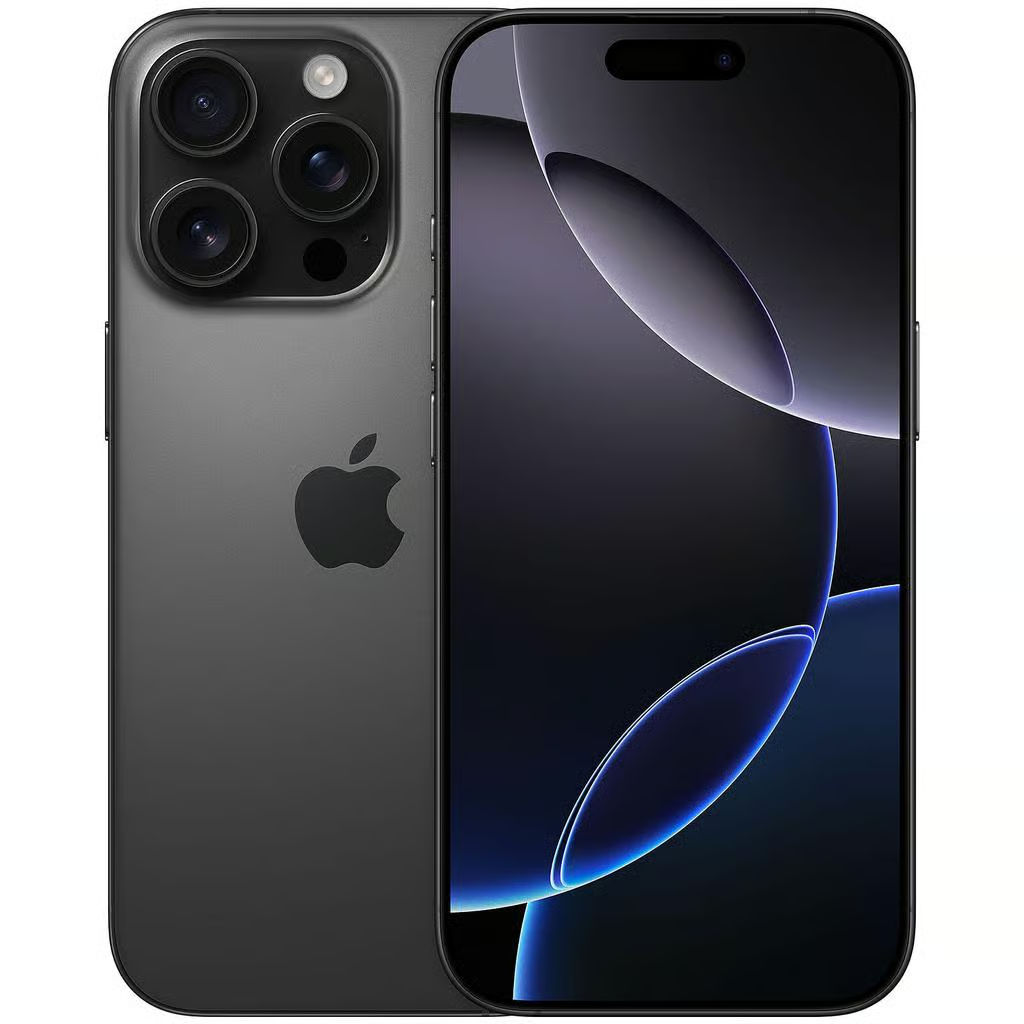
⚠️ iPhone 17 Pro: Apple убрала ночной портретный режим. Если часто снимаете портреты в темноте — учитывайте при выборе модели.
Настройки видео
| Режим | Размер файла | Для чего |
|---|---|---|
| 4K 24 fps | Средний | Кино-эффект, YouTube |
| 4K 30 fps | Средний | Стандарт для большинства |
| 4K 60 fps | Большой | Спорт, замедление |
| 4K 120 fps (16/17 Pro) | Очень большой | Максимальное замедление |
| ProRes (только Pro) | Огромный | Профессиональный монтаж |
Action Mode — стабилизация для съёмки в движении (бег, велосипед). Включается в приложении «Камера» → иконка бегущего человека. Работает до 2.8K.
Что изменилось в iOS 26 vs iOS 18
| Функция | iOS 18 | iOS 26 |
|---|---|---|
| Интерфейс | Все режимы видны внизу | Только Фото/Видео, остальное — свайпом |
| Смена формата | Через Настройки | Прямо в камере, свайп вверх |
| Смена разрешения | Через Настройки | Прямо в камере, свайп вверх |
| Уведомление о грязном объективе | Нет | Да (iPhone 15+) |
| Спуск через AirPods | Нет | Да (AirPods 4, Pro 2) |
| Smart Capture | Нет | Да — авто-подбор параметров |
| Center Stage (фронталка) | Нет | Да (iPhone 17) |
Где найти скрытые режимы в iOS 26:
- Откройте «Камеру» — видны только «Фото» и «Видео»
- Свайп влево/вправо по нижней панели — Портрет, Панорама, Slo-Mo, Cinematic
- Свайп вверх от кнопки затвора — вспышка, Live Photo, стили, экспозиция
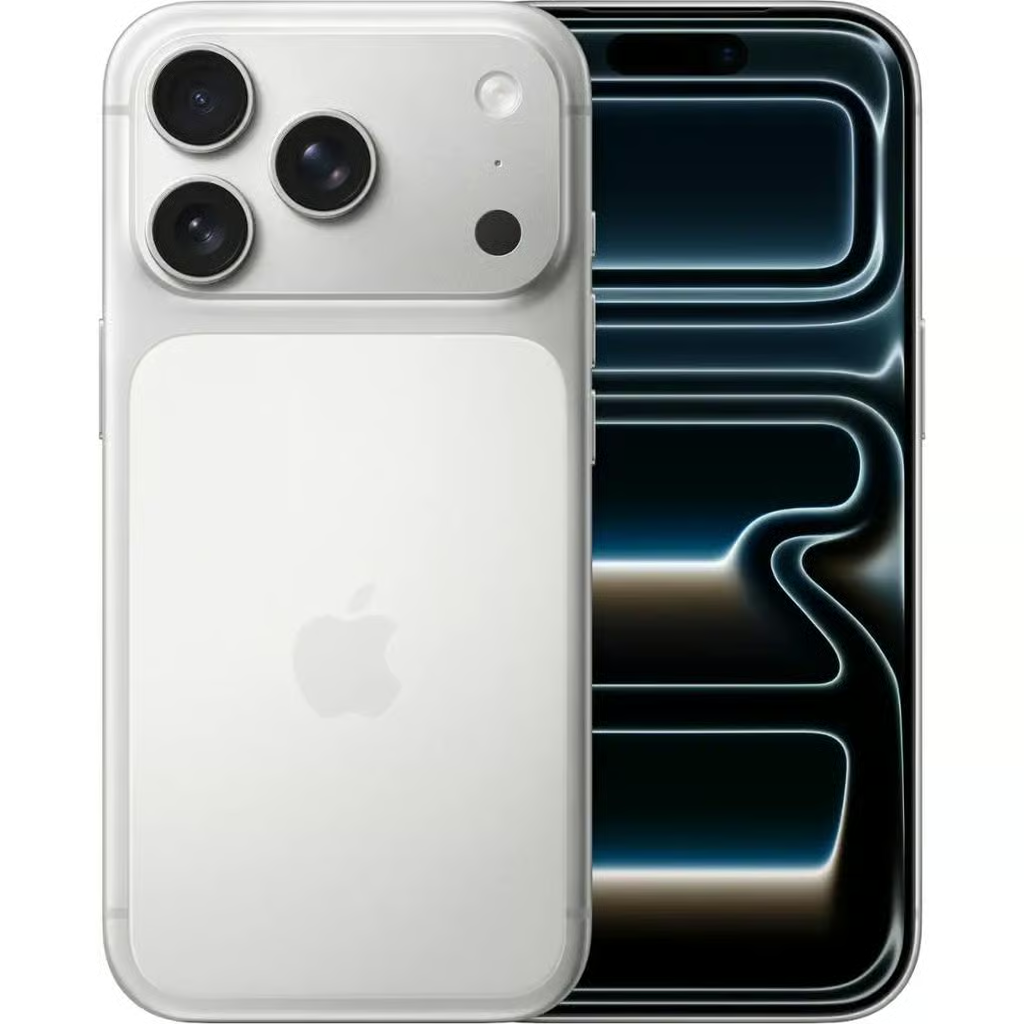
Фишки по моделям
Обычная модель
- 48 Мп основная + 12 Мп ультраширик, двухкратный кроп-зум
- Портрет, Cinematic, Action Mode
- Нет макро, ProRes, LiDAR на обычном 15
Pro / Pro Max
- Три камеры: 48+12+12 Мп (3× в Pro, 5× в Pro Max)
- ProRes, Apple ProRAW, макро, LiDAR
- Action Button вместо переключателя бесшумного
💡 15 Pro Max: 4K 30 fps, ProRAW для фото, телевик 5× для портретов с естественным боке.
Обычная модель
- 48 Мп Fusion + 12 Мп ультраширик, Camera Control
- Впервые на не-Pro: пространственное фото/видео
Pro / Pro Max
- Ультраширик 48 Мп (впервые)
- 4K 120 fps — первый iPhone с этим
- Camera Control для быстрого управления
💡 16 Pro: используйте ультраширик 48 Мп для пейзажей. 4K 120 fps — для спорта с замедлением.
Обычная модель
- Две Fusion-камеры 48 Мп, фронтальная 24 Мп с квадратным сенсором
- Dual Capture — одновременная съёмка на обе камеры
Pro / Pro Max
- Все три задние камеры 48 Мп Fusion
- Телевик 48 Мп: 4× (100 мм) и 8× кроп (200 мм)
- Center Stage на фронталке, ProRes, ProRAW
💡 17 Pro Max: телевик 4× для портретов — компрессия перспективы как на профессиональной камере. Dual Capture + Center Stage для видеоблогинга.
5 советов для лучших снимков
Используйте зум с умом
Не пользуйтесь цифровым зумом (щипок по экрану) — он обрезает картинку. Переключайтесь между объективами кнопками: 0.5×, 1×, 2×, 5× или 8×. На Pro нажмите и удерживайте кнопку зума — появятся промежуточные фокусные расстояния.
Зафиксируйте фокус и экспозицию
Нажмите на объект и удерживайте 2 секунды — появится «Фиксация автоэкспозиции/автофокуса». Камера не будет перефокусироваться при каждом движении. Полезно для предметной съёмки и портретов.
Регулируйте экспозицию вручную
После фокусировки проведите пальцем вверх/вниз рядом с рамкой фокуса — ручная коррекция яркости. Для закатов уведите вниз. Для портретов в тени — вверх.
Снимайте в Live Photo
Live Photo записывает 1.5 секунды до и после нажатия затвора. Откройте готовое фото → «Править» → листайте кадры → выберите лучший → «Сделать главным». Спасает смазанные снимки.
Протрите объектив
80% «мыльных» фото — это отпечатки пальцев на линзе. В iOS 26 камера сама подсказывает о загрязнении (iPhone 15+), но привычка протирать перед съёмкой работает на всех моделях.